 Ελληνικά
  English
 Everest Cast: Ρύθμιση του σταθμού βήμα βήμα – κανάλια, AutoDJ, DJ, μουσική, πρόγραμμα και jingles
15164 προβολέςΑυτός ο οδηγός σε πάει από την πρώτη σύνδεση μέχρι να παίζει ο σταθμός σου στο Everest Cast: στοιχεία σταθμού, κανάλια, DJ, μουσική, πρόγραμμα και jingles.
Συνδέεσαι στο Everest Cast με Σύνδεση στο Panel από τη σελίδα της υπηρεσίας (δες Everest Cast: Τα πρώτα βήματα).
Βήμα 1: Στοιχεία του σταθμού
Την πρώτη φορά που μπαίνεις, ο σταθμός δεν είναι ακόμα ρυθμισμένος. Πάνω στο πάνελ, δίπλα στα κουμπιά START/STOP, πάτα Edit Server Details. Συμπλήρωσε τίτλο (Title), είδος μουσικής (Music genre), ιστοσελίδα (URL) και περιγραφή (Description) και πάτα Save. Μετά κάνε επανεκκίνηση με STOP και START.


Βήμα 2: Κανάλια
Κάτω στην κύρια σελίδα είναι τα κανάλια του σταθμού, δηλαδή οι ροές που ακούνε οι ακροατές. Μπορείς να προσθέσεις κανάλια με διαφορετική μορφή (π.χ. MP3, AAC), διαφορετικό bitrate και δικό τους όριο ακροατών.
Προσοχή: το σύνολο των ακροατών όλων των καναλιών δεν μπορεί να ξεπερνά το όριο ακροατών του πακέτου σου. Αλλιώς θα δεις μήνυμα σφάλματος.


Βήμα 3: AutoDJ και DJ
Κάθε σταθμός ξεκινά με τον DJ AutoDJ, που παίζει τη μουσική σου όταν δεν εκπέμπει κανείς ζωντανά.
- Για νέο DJ, πάτα DJ στο μενού και μετά Add DJ. Βάλε εικόνα, όνομα, τσέκαρε Active, βάλε κωδικό και πάτα Add DJ.
- Πάτα Edit σε έναν DJ για να τον αλλάξεις και για να δεις τα στοιχεία σύνδεσης για τη ζωντανή εκπομπή. Δες Everest Cast: Ζωντανή εκπομπή.
- Προτεραιότητα: στον αέρα βγαίνει ο συνδεδεμένος DJ με την υψηλότερη προτεραιότητα. Το AutoDJ έχει πάντα τη χαμηλότερη. Για να αλλάξεις τη σειρά, σύρε τους DJ στη λίστα.

Βήμα 4: Μουσική
- Πήγαινε Playlists.
- Πάτα Add files (ή το + δίπλα στην playlist) και σύρε τα αρχεία σου στο παράθυρο.
- Για να τα βάλεις σε playlist, επίλεξέ τα και πάτα Add selected files to playlist. Για νέα playlist πάτα New playlist.
Καλό να ξέρεις: ό,τι ανεβάζεις μπαίνει στην playlist All music. Αυτή παίζει από προεπιλογή και δεν σβήνεται.
Για πολλά αρχεία μαζί, δες Everest Cast: Ανέβασμα τραγουδιών μέσω FTP. Δες και το βίντεο στο Everest Cast: Ανέβασμα τραγουδιών και ενεργοποίηση του AutoDJ.

Βήμα 5: Πρόγραμμα
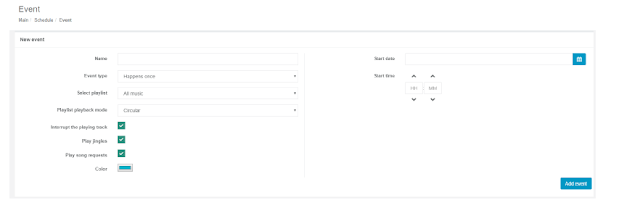
Πήγαινε Schedule και πάτα New event (ή πάτα πάνω σε μια ώρα στο ημερολόγιο). Στο event ορίζεις:
- Name και Event type: μία φορά ή κάθε εβδομάδα.
- Ποια playlist θα παίξει, και αν θα παίζει σε κύκλο (Circular) ή μία φορά.
- Interrupt the playing track: κόβει ό,τι παίζει για να ξεκινήσει αμέσως το event.
- Play jingles / Play song requests: αν θα παίζουν jingles και αιτήματα ακροατών όσο τρέχει το event.
- Start relay: αναμετάδοση άλλου σταθμού σε αυτή την ώρα.
Πάτα Add event για να το αποθηκεύσεις.

Βήμα 6: Jingles
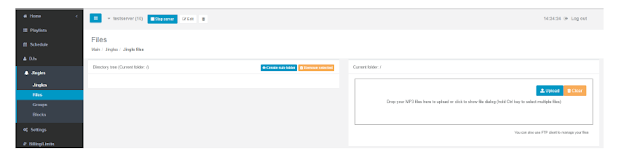
- Ανέβασε τα jingles στο Jingles → Files.
- Στο Jingles → Jingles, πάτα Add jingle και διάλεξε πότε παίζει: κάθε ώρα (Hourly), κάθε μέρα (Daily), ανάμεσα στα τραγούδια (Between tracks), πριν από αίτημα ακροατή (Before listener request) ή στην αρχή μιας playlist (At playlist start).
- Αν θέλεις, ενεργοποίησε Mix jingle (παίζει πάνω στο τραγούδι) ή Interrupt playing track.
- Groups (ομάδες): χωρίζεις τα jingles σε κατηγορίες, και μπορείς να βάλεις να παίζει ένα τυχαίο jingle από την ομάδα.
- Blocks (μπλοκ): ένα jingle αρχής, ένα τραγούδι από playlist και ένα jingle τέλους, που παίζουν μαζί χωρίς διακοπή, σε μέρα και ώρα που ορίζεις (Add new block).
Τα jingles ισχύουν αμέσως, χωρίς επανεκκίνηση.


Τέλος: ξεκίνα τον σταθμό
Πάτα START. Αν όλα είναι σωστά, ο σταθμός σου αρχίζει να παίζει.